Bevor Sie mit der Kalibrierung beginnen, benötigen Sie die exakten Koordinaten eines bekannten Festpunkts (z.B. Katasterstein, Grenzpunkt) in der Nähe Ihres Messgebiets.
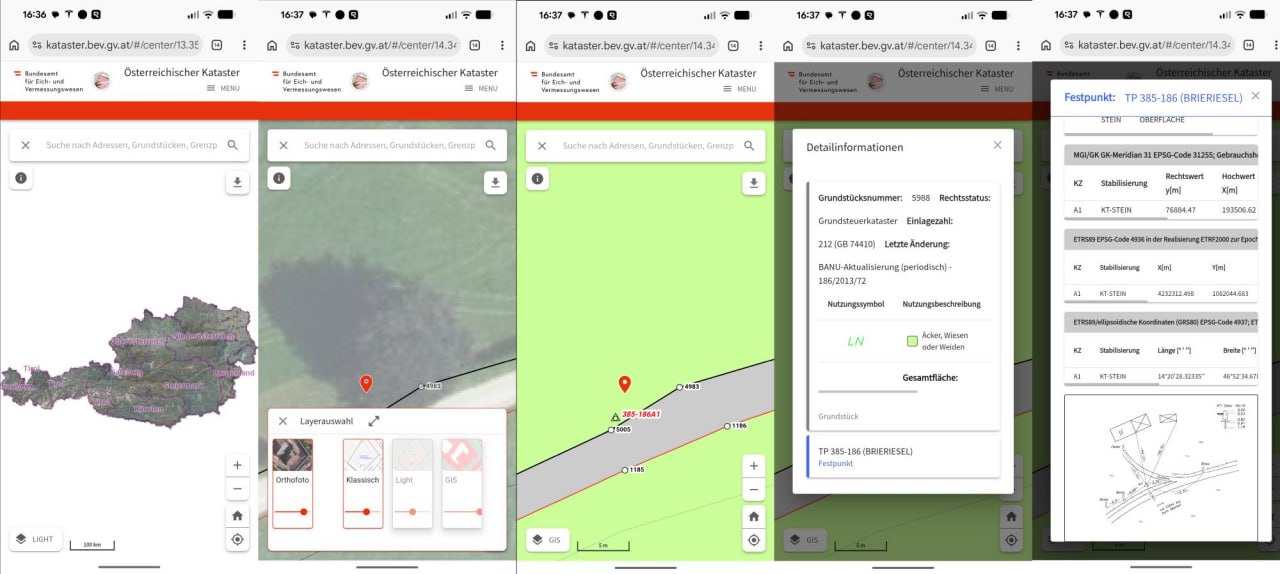
🇦🇹 Österreich: Festpunkte und Grenzsteine finden Sie im Österreichischen Kataster (kataster.bev.gv.at). Wechseln Sie zum GIS-Layer, tippen Sie auf einen Festpunkt und notieren Sie die Koordinaten.
🇩🇪 Bayern: Nutzen Sie den BayernAtlas (geoportal.bayern.de/bayernatlas) — dort sind Grenzpunkte und Festpunkte ebenfalls verfügbar.
🇩🇪 Baden-Württemberg: Im Geoportal BW (geoportal-bw.de) können Sie Festpunkte und Katasterdaten einsehen.
Notieren Sie sich die Koordinaten des Festpunkts — diese brauchen Sie im nächsten Schritt für die Kalibrierung in der LD2-Software.
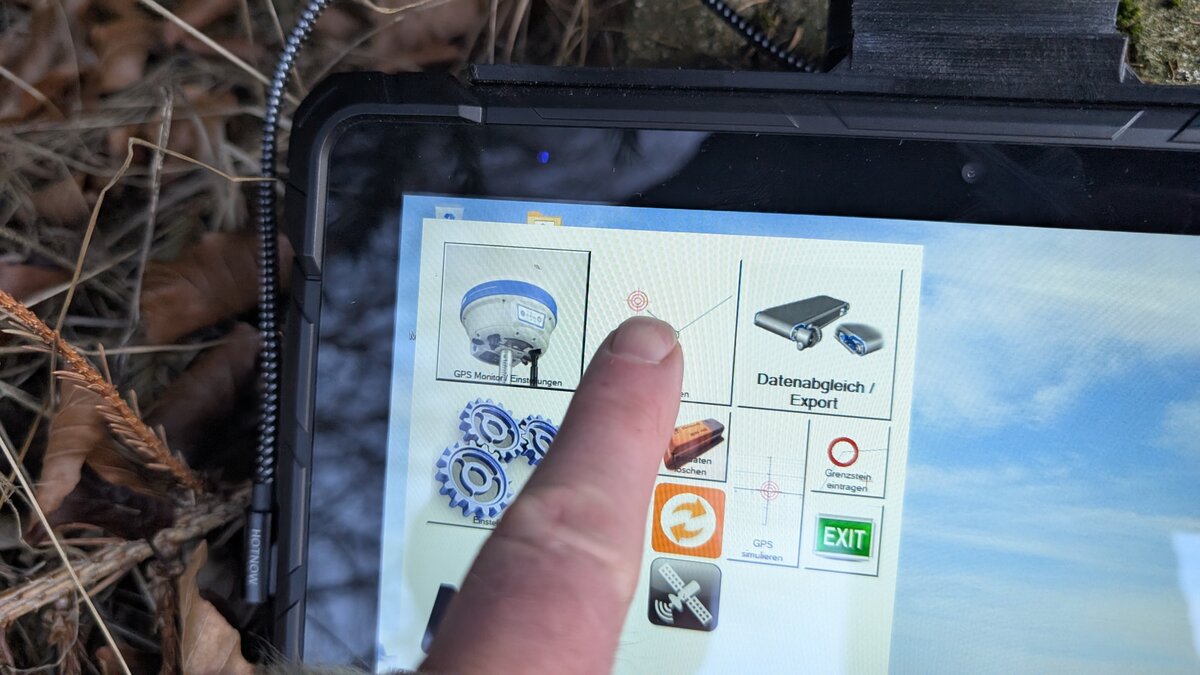
Starten Sie die LD2-Software auf Ihrem Feldtablet. Im Hauptmenü sehen Sie die wichtigsten Funktionen: GPS Monitor/Einstellungen, Grenzstein eintragen, Datenabgleich/Export und weitere.
Tippen Sie auf die Kartenansicht, um Ihr Projekt zu öffnen.
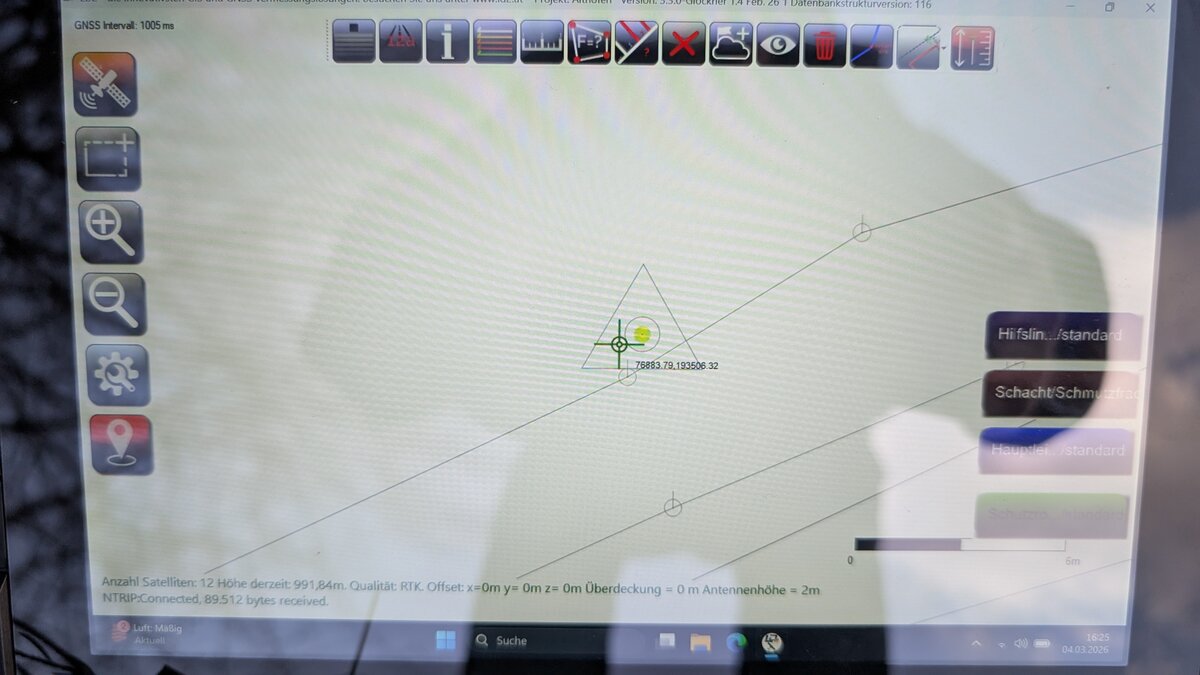
Prüfen Sie in der Statusleiste am unteren Bildschirmrand:
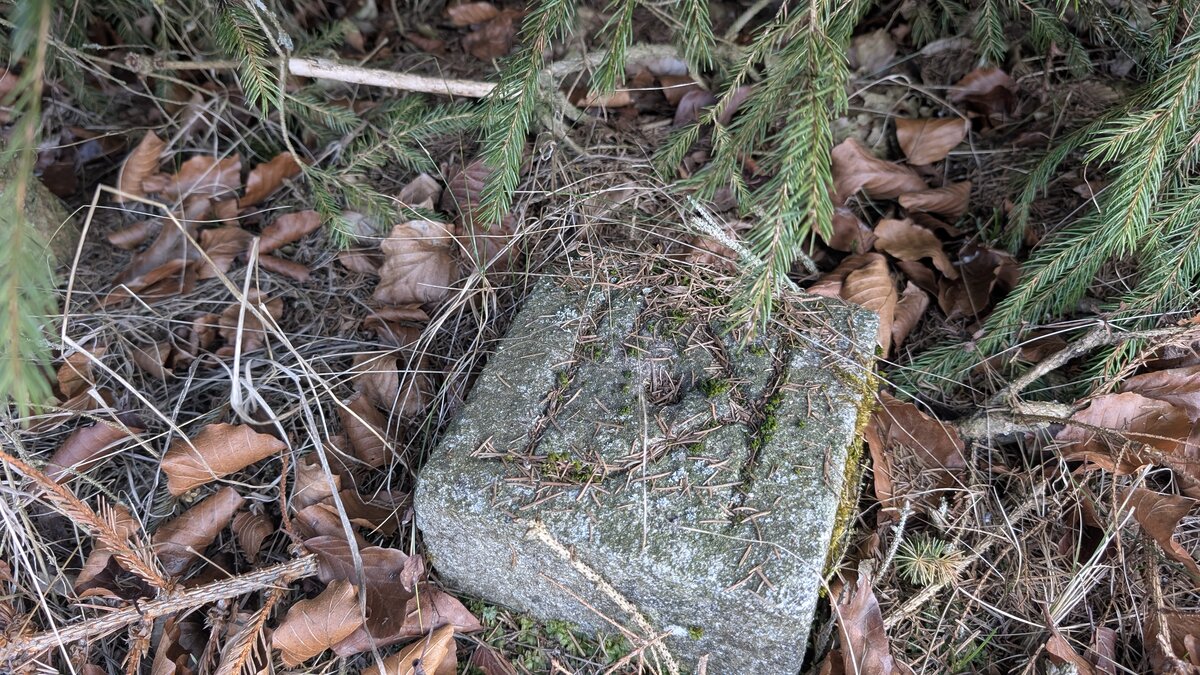
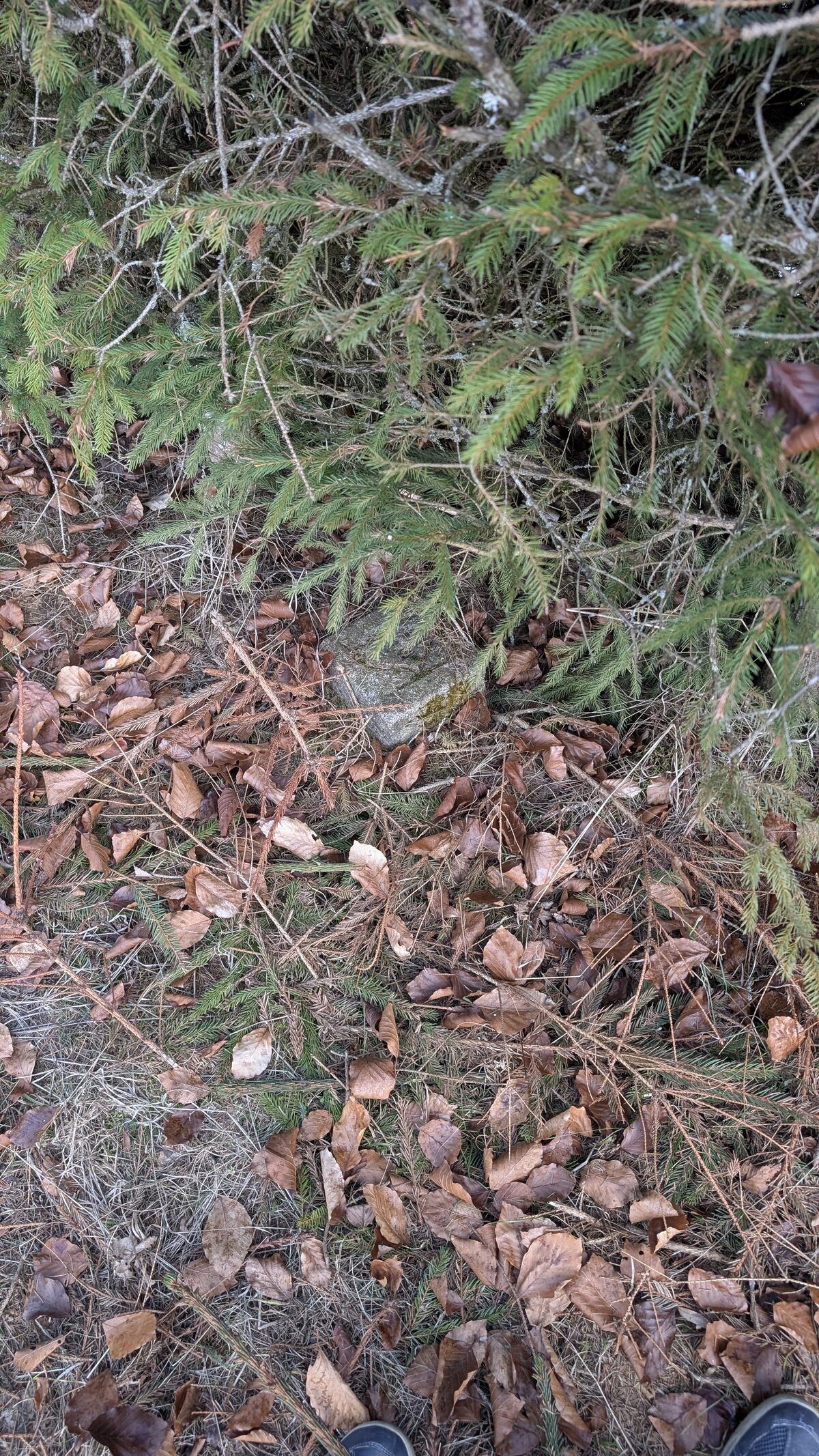
Suchen Sie einen amtlich vermessenen Grenzstein in der Nähe auf. Dieser hat bekannte Koordinaten in der Katasterdatenbank. Auf dem Stein befindet sich ein Kreuz (+), das den exakten Vermessungspunkt markiert.
Räumen Sie bei Bedarf Laub und Äste beiseite, damit Sie die GNSS-Antenne exakt über dem Punkt aufstellen können.
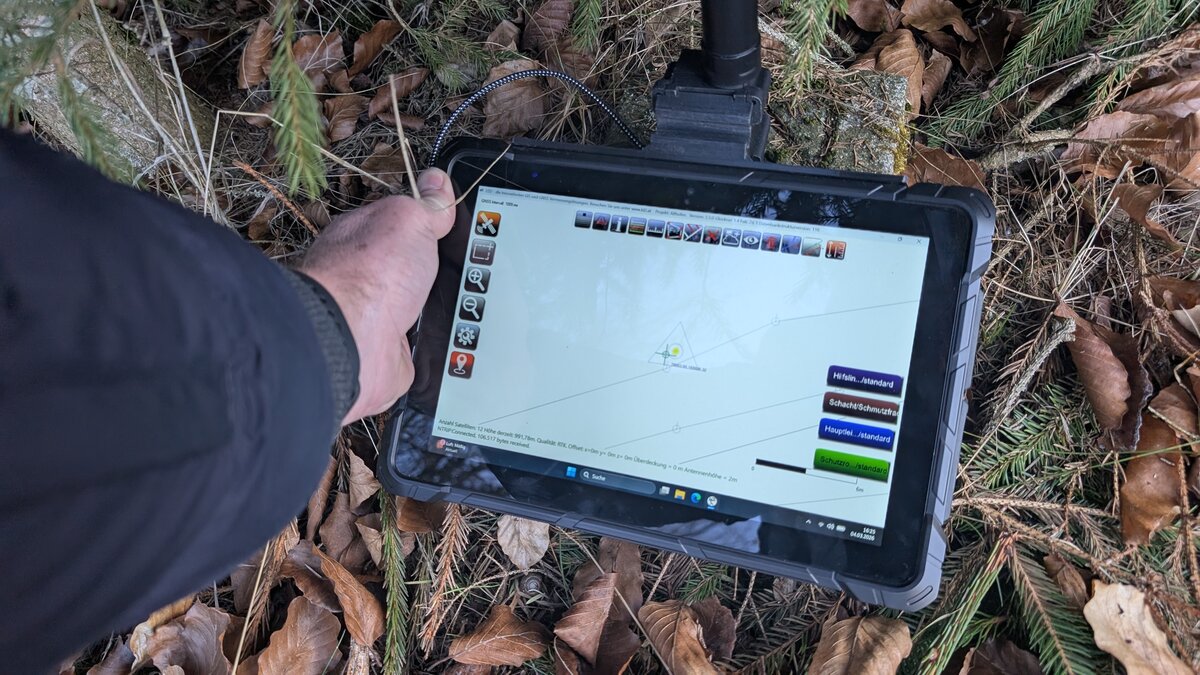
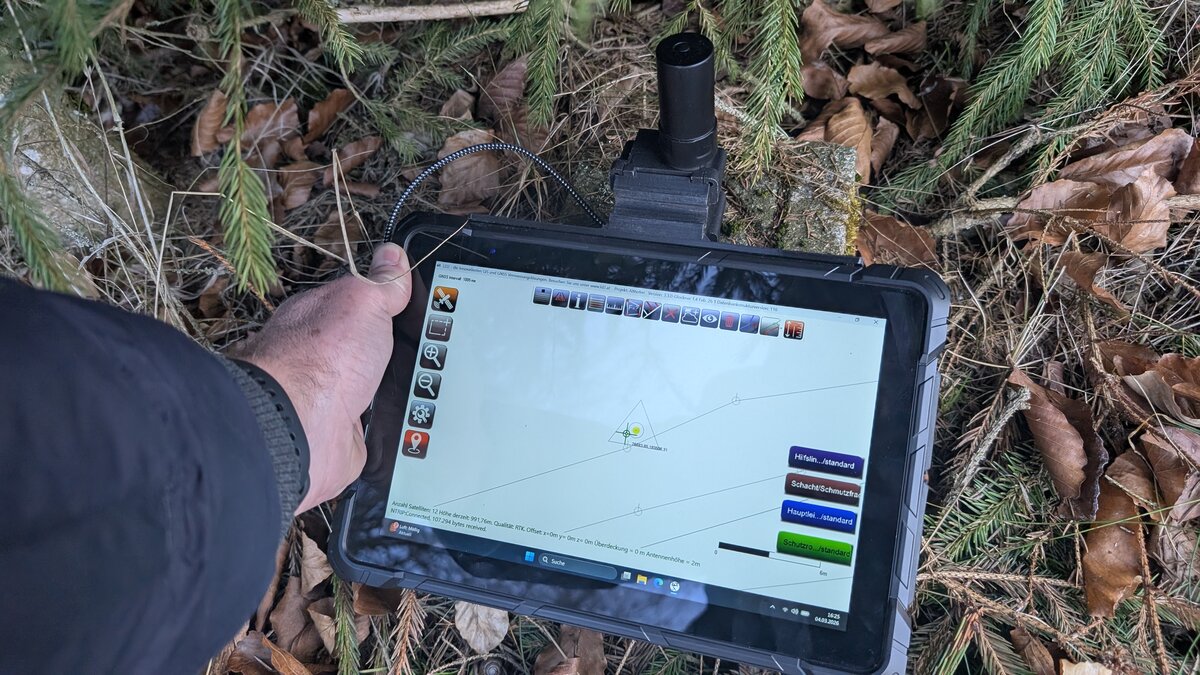
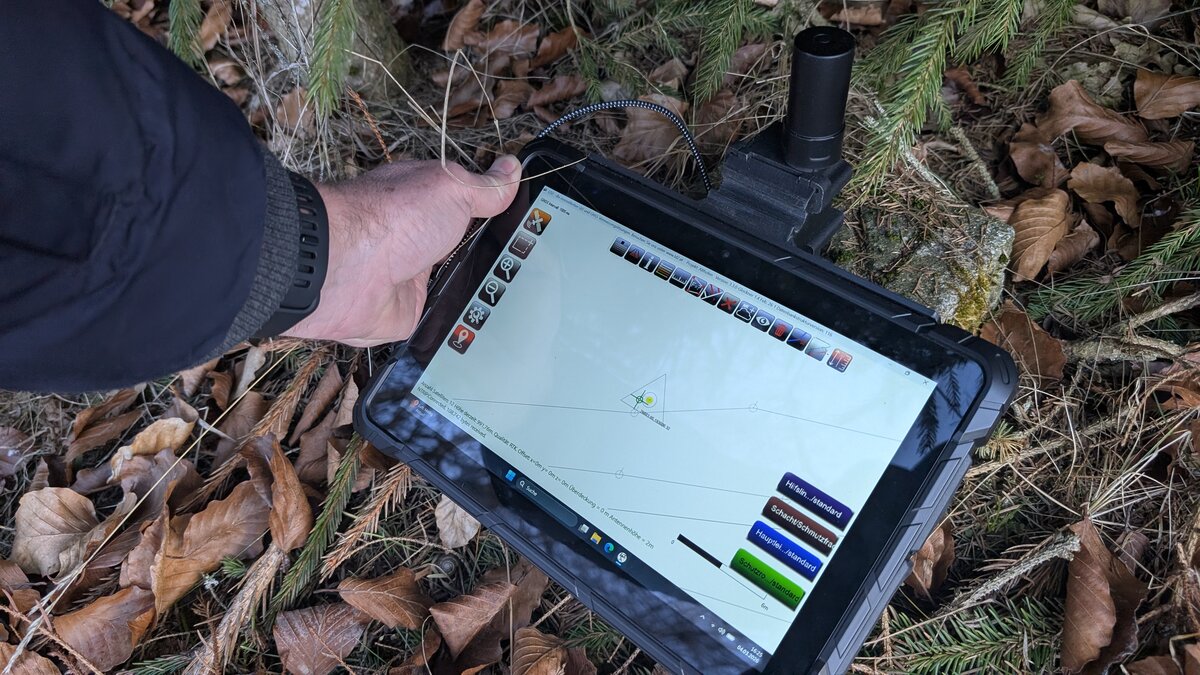
Stellen Sie den Vermessungsstab mit der GNSS-Antenne lotrecht über dem Kreuz des Grenzsteins auf. Auf dem Tablet sehen Sie in Echtzeit die aktuelle Position (grünes Fadenkreuz) in der Karte.
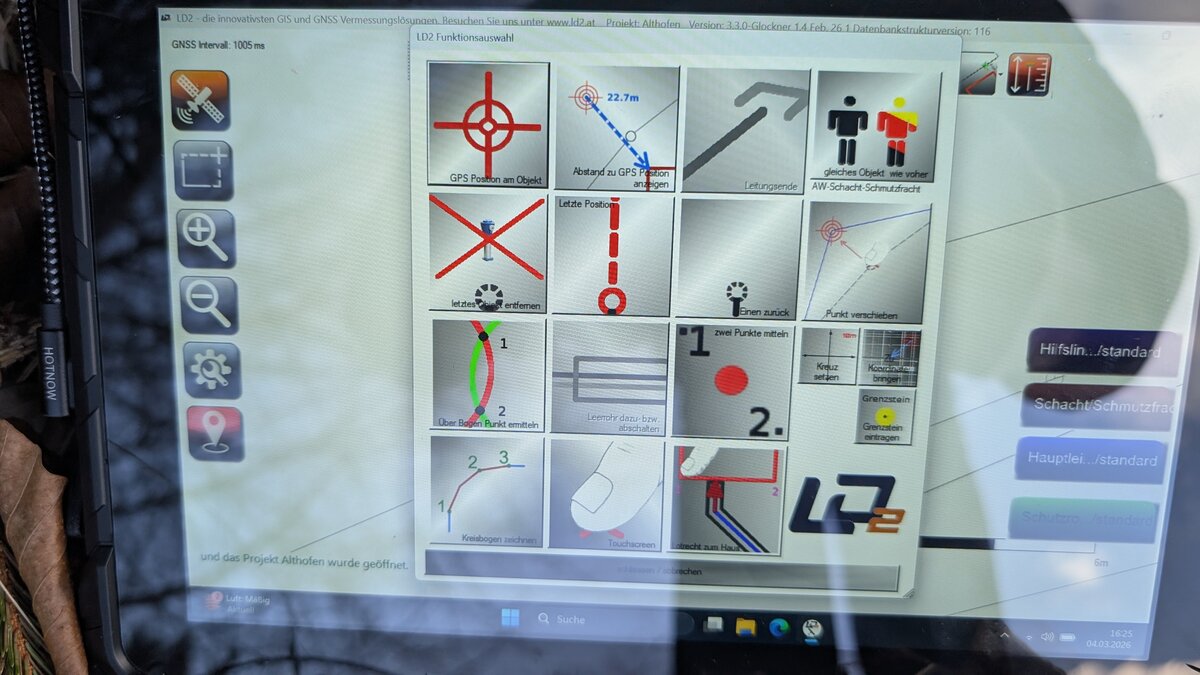
Öffnen Sie die Funktionsauswahl in der LD2-Software. Hier finden Sie alle relevanten Werkzeuge:
Die Software fragt: „Sind Sie sicher, dass Sie nun die Feinkalibrierung verändern möchten?"
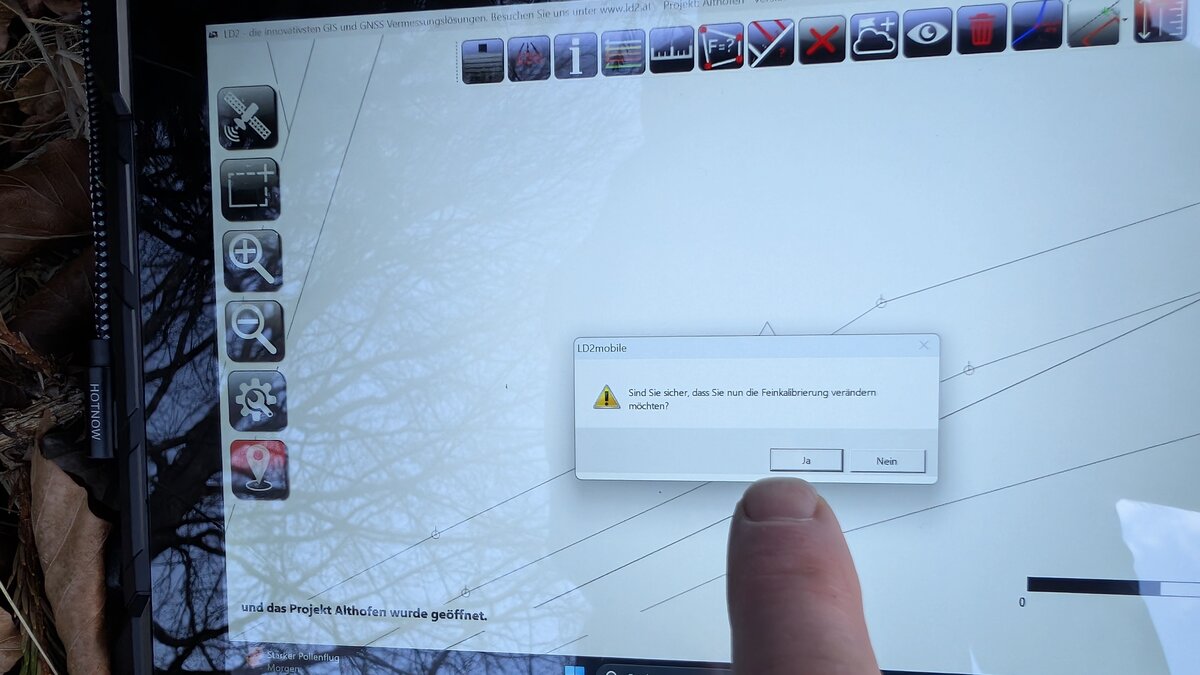
Bestätigen Sie mit „Ja". Die LD2-Software berechnet den Offset zwischen der GNSS-Position und den bekannten Koordinaten des Grenzsteins und korrigiert die Kalibrierung automatisch.
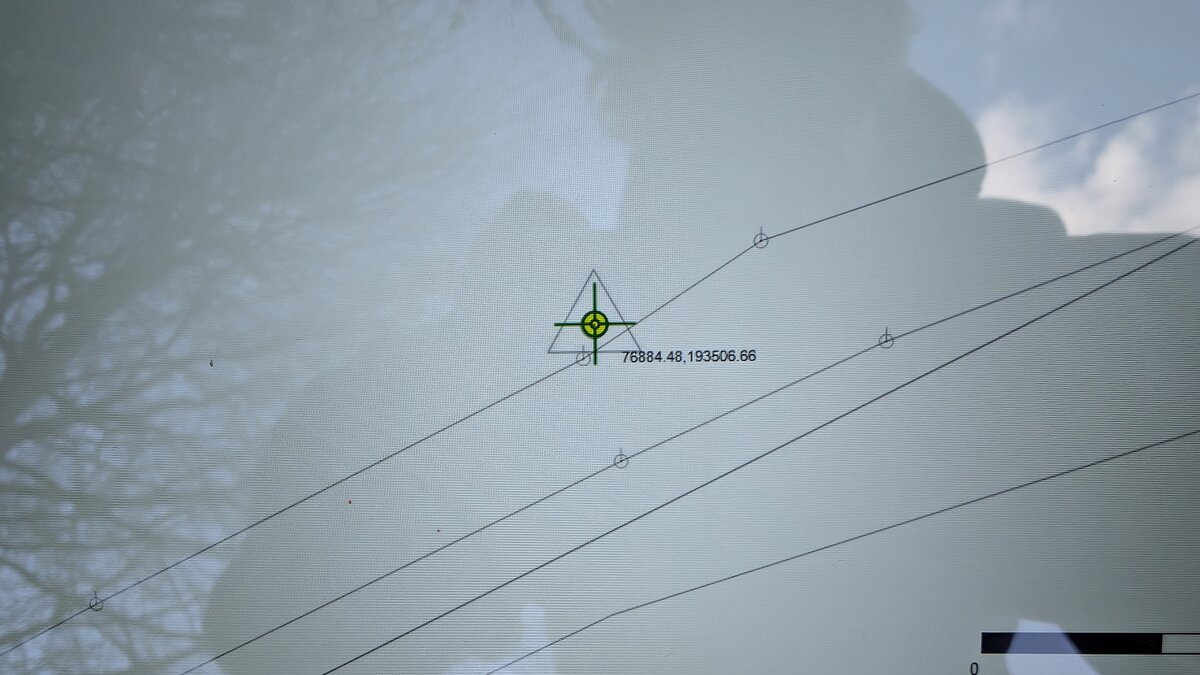
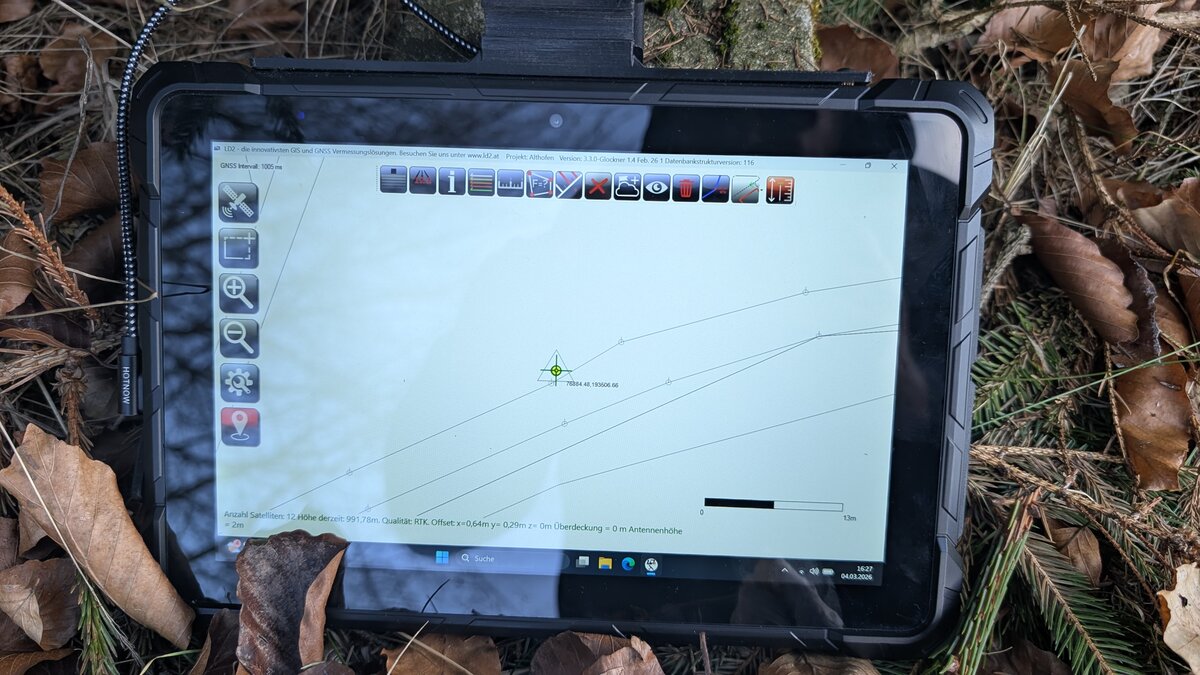
Nach der Kalibrierung sollte das GNSS-Fadenkreuz exakt über dem Grenzstein in der Karte liegen. Prüfen Sie die angezeigten Koordinaten — sie sollten mit den Katasterdaten übereinstimmen.
 LD2
LD2